

Wrzuć do WordPressa zdjęcie o nazwie
1 | IMG_5837.jpg |
, a po chwili przypomnisz sobie, że lepiej byłoby mieć
1 | zmiana-nazwy-zdjecia-wordpress.jpg |
. Wchodzisz więc do Biblioteki mediów, edytujesz obrazek i… okazuje się, że WordPress pozwala zmienić tytuł, tekst alternatywny, podpis i opis, ale nie daje wygodnej możliwości zmiany fizycznej nazwy pliku po jego przesłaniu.
Można oczywiście zalogować się przez FTP albo menedżer plików na hostingu i ręcznie zmienić nazwę. Tylko że to bardzo łatwy sposób na zrobienie sobie niedziałających obrazków. WordPress nadal może mieć w bazie danych zapisany stary adres pliku, podczas gdy na serwerze plik będzie już nazywał się inaczej.
Na szczęście istnieją wtyczki, które robią to znacznie bezpieczniej: zmieniają nazwę pliku i próbują jednocześnie zaktualizować jego użycie w WordPressie. Przyjrzałem się dwóm popularnym rozwiązaniom: Phoenix Media Rename oraz Media File Renamer.
Dlaczego sama zmiana nazwy przez FTP to zły pomysł?
Załóżmy, że wgrałeś do WordPressa plik:
1 | IMG_20260906_123455.jpg |
i umieściłeś go w trzech artykułach. WordPress zapisuje informacje o tym załączniku w bazie danych, a adres obrazu może znaleźć się również bezpośrednio w treści wpisu, metadanych, danych wtyczki albo kodzie wygenerowanym przez page builder.
Jeżeli wejdziesz przez FTP do katalogu
1 | wp-content/uploads/ |
i zmienisz fizyczną nazwę na:
1 | wordpress-zmiana-nazwy-zdjecia.jpg |
to plik na serwerze rzeczywiście będzie nazywał się inaczej. Nie oznacza to jednak, że wszystkie miejsca w WordPressie automatycznie zaczną korzystać z nowego adresu. Efektem może być błąd 404, brak obrazka we wpisie albo odwołanie do nieistniejącego już URL-a.
Dlatego jeśli plik jest już używany na stronie, znacznie rozsądniej skorzystać z narzędzia, które poza samą zmianą nazwy potrafi również zająć się odwołaniami w WordPressie.
Phoenix Media Rename – najprostsza opcja
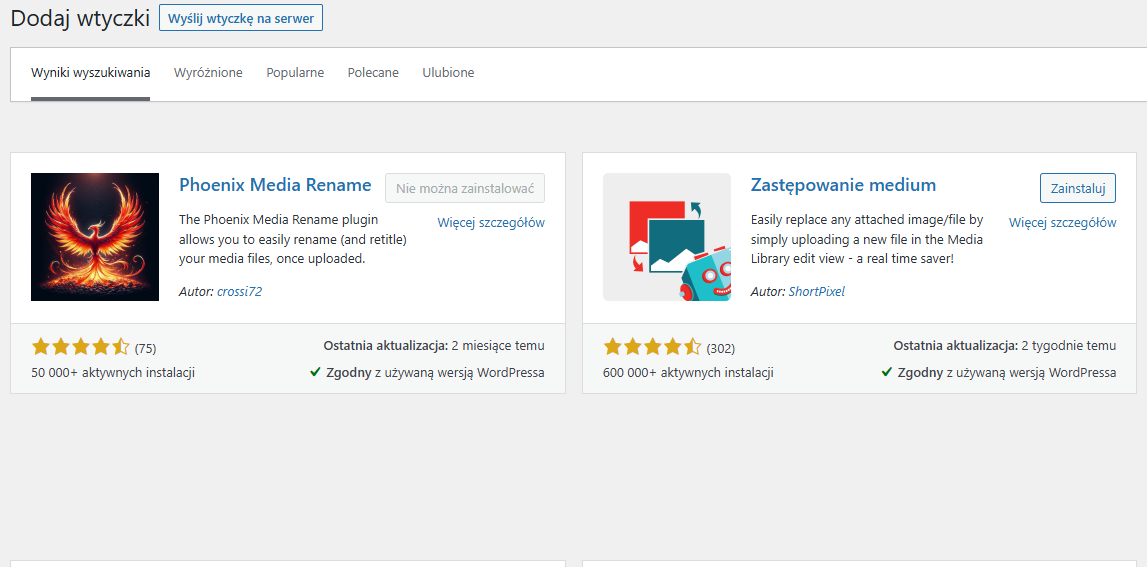
Jeżeli potrzebujesz po prostu od czasu do czasu zmienić nazwę kilku zdjęć, zacząłbym od Phoenix Media Rename. Wtyczka ma ponad 50 000 aktywnych instalacji i pozwala zmieniać nazwy plików bezpośrednio z poziomu Biblioteki mediów.
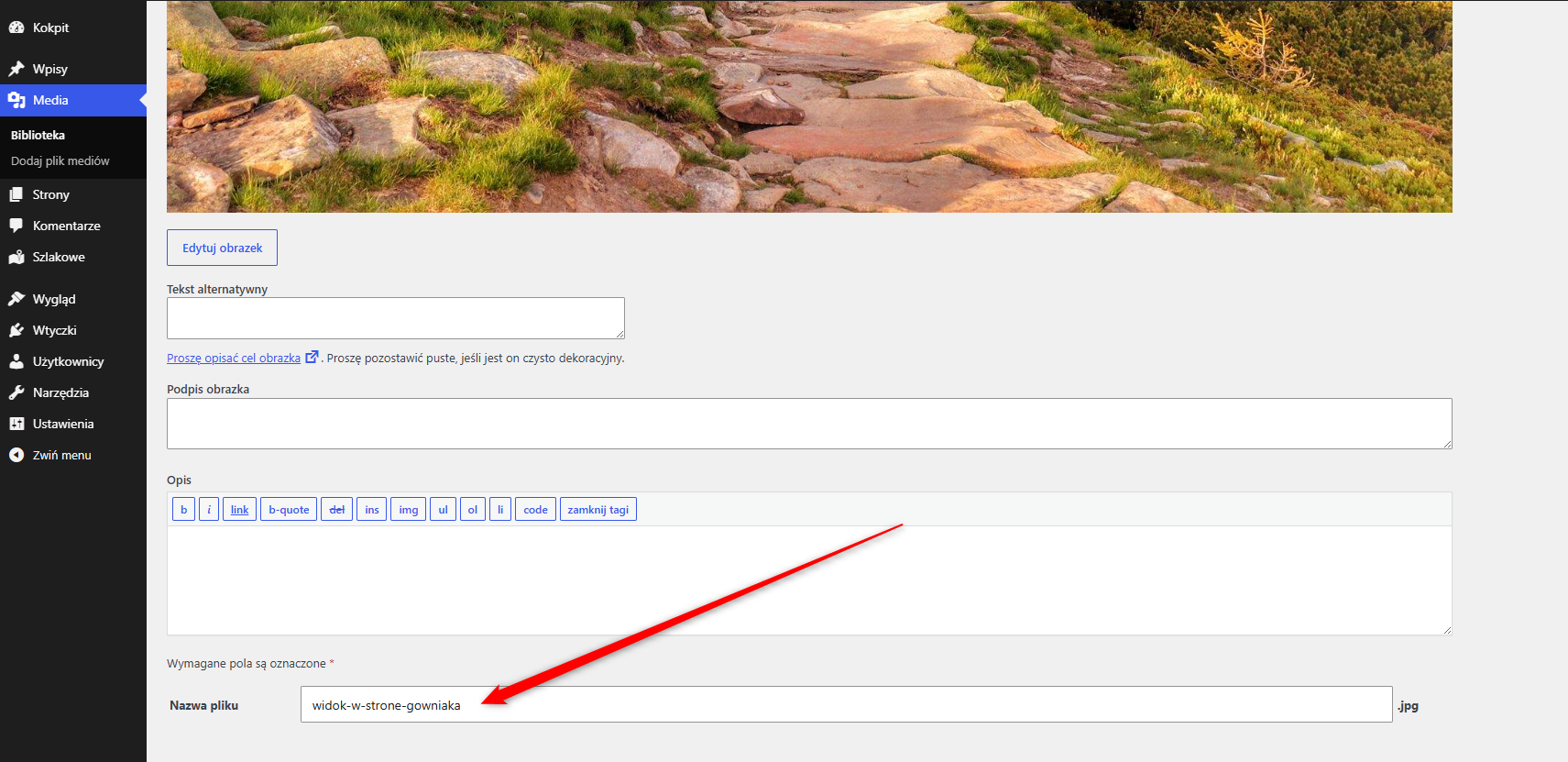
Po instalacji przy edycji medium pojawia się dodatkowe pole Filename. Wpisujesz nową nazwę, zapisujesz zmiany i wtyczka przeprowadza operację zmiany nazwy pliku.
Phoenix obsługuje również działania masowe. W widoku listy Biblioteki mediów można zaznaczyć kilka plików i wykonać operację Rename albo Rename & Retitle. Dostępne są także funkcje tworzenia nazwy na podstawie wpisu, do którego dane medium zostało przypisane.
Jak zmienić nazwę jednego zdjęcia za pomocą Phoenix Media Rename?
- Zainstaluj i aktywuj wtyczkę Phoenix Media Rename.
- Wejdź w Media → Biblioteka.
- Otwórz zdjęcie lub inny plik, którego nazwę chcesz zmienić.
- Znajdź pole Filename.
- Wpisz nową nazwę pliku.
- Zapisz zmiany.
- Sprawdź stronę lub wpis, w którym plik był wcześniej wykorzystany.
Przykładowo:
1 | DSC003827.jpg |
można zamienić na:
1 | panel-wordpress-biblioteka-mediow.jpg |
WPBeginner wskazuje Phoenix Media Rename właśnie jako prosty sposób na zmianę nazw obrazów bez ręcznej zabawy przez FTP. Według ich testu wtyczka aktualizuje również wystąpienia starej nazwy w postach i stronach.
Czy Phoenix Media Rename aktualizuje stare linki?
W typowej instalacji WordPressa właśnie na tym polega jego największa przewaga nad ręczną zmianą nazwy pliku. Autor wtyczki wyjaśnia również w swoim dziale wsparcia, że Phoenix aktualizuje standardowe oraz własne typy wpisów tak, aby uwzględniały nową nazwę pliku.
Nie traktowałbym jednak żadnej wtyczki do zmiany nazw plików jako stuprocentowej gwarancji przy każdej możliwej konfiguracji WordPressa. Niektóre page buildery, galerie, niestandardowe pola albo zewnętrzne wtyczki mogą przechowywać adres obrazu we własny sposób. Autor Phoenix sam zwraca uwagę, że problem może wystąpić w przypadku narzędzi zapisujących dane w nietypowej strukturze.
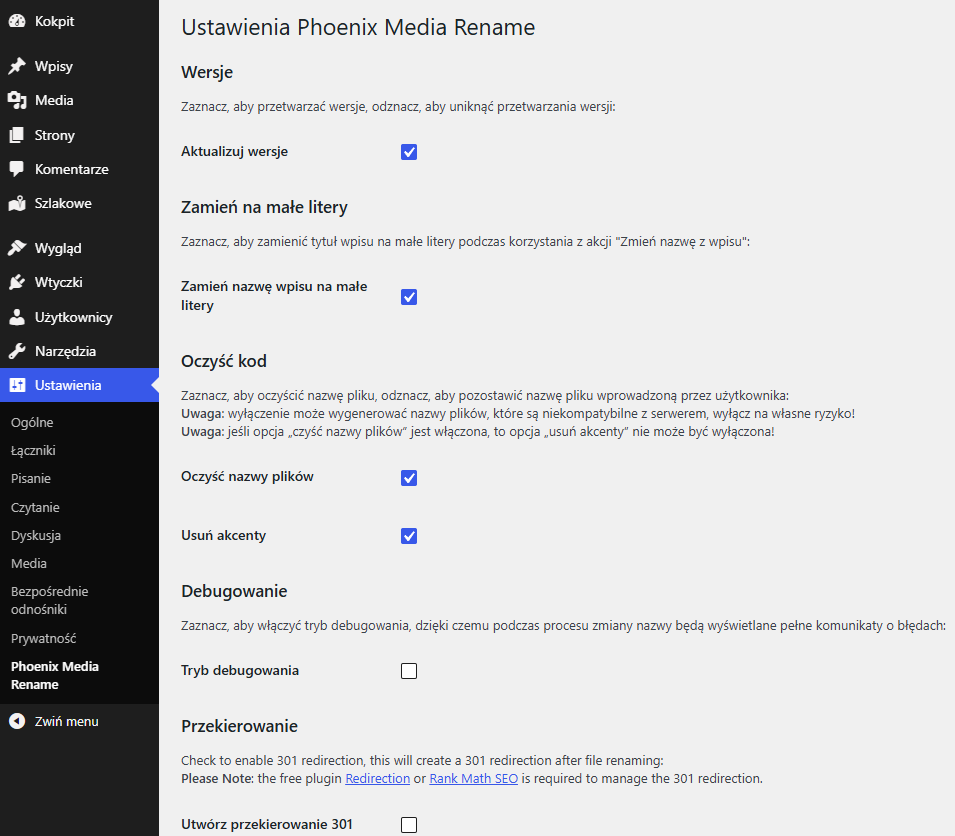
Zanim zmienisz nazwy setek czy tysięcy obrazków, warto przetestować ten proces na jednym pliku. Sam musiałem poprawiać wpis, ponieważ nazwy części plików zostały zniekształcone (wielkie litery zamieniły się na małe). Co ciekawe, problem nie występował zawsze – prawdopodobnie wtyczka nie za każdym razem aktualizowała odnośnik do zdjęcia w treści posta. Mimo to takie rozwiązanie znacznie ułatwia całą operację i trwa o wiele krócej niż ręczne usuwanie i ponowne wgrywanie dziesiątek zdjęć.
Media File Renamer – więcej automatyzacji
Drugą popularną opcją jest Media File Renamer od Meow Apps. Wtyczka ma obecnie ponad 40 000 aktywnych instalacji i jest rozwiązaniem bardziej rozbudowanym niż Phoenix.
Poza ręczną zmianą nazw może obsługiwać operacje masowe, synchronizację części metadanych i automatyczne procesy związane z nazwami plików. Dostępne są również funkcje wykorzystujące AI do proponowania nazw na podstawie zawartości obrazu, przy czym część bardziej zaawansowanych opcji znajduje się w płatnej wersji.
To rozwiązanie jest ciekawsze przede wszystkim wtedy, gdy mamy dużą Bibliotekę mediów i chcemy podejść do całej operacji bardziej automatycznie.
Phoenix Media Rename czy Media File Renamer?
| Funkcja | Phoenix Media Rename | Media File Renamer |
|---|---|---|
| Ręczna zmiana nazwy | Tak | Tak |
| Masowa zmiana nazw | Tak | Tak |
| Prosty interfejs | Tak | Bardziej rozbudowany |
| Automatyzacja | Podstawowa | Rozbudowana |
| Sugestie AI | Nie | Tak, w wybranych funkcjach |
| Dla pojedynczych poprawek | Bardzo dobry wybór | Możliwe, ale bardziej rozbudowane niż potrzeba |
| Dla dużej biblioteki | Tak | Tak, szczególnie przy automatyzacji |
Jeżeli miałbym zmienić nazwę pięciu czy kilkudziesięciu plików, wybrałbym Phoenix Media Rename. Jeżeli miałbym uporządkować tysiące zdjęć i chciałbym więcej reguł, automatyzacji oraz kontroli nad całym procesem, spojrzałbym w stronę Media File Renamer.
Zmiana nazwy zdjęcia a SEO – czy warto?
W SEO grafik zdecydowanie lepiej wygląda plik o nazwie:
1 | jak-zmienic-nazwe-zdjecia-wordpress.jpg |
niż:
1 | IMG_84934893.jpg |
Opisowa nazwa daje wyszukiwarce dodatkowy kontekst dotyczący zawartości pliku. Nie oznacza to jednak, że przemianowanie 10 000 starych obrazków nagle wystrzeli stronę w Google. Nazwa pliku jest tylko jednym z wielu elementów związanych z optymalizacją obrazów.
Znacznie ważniejszy jest cały kontekst: treść strony, tekst znajdujący się wokół grafiki,
1 | alt |
, jakość zdjęcia, jego przydatność dla użytkownika, wymiary oraz szybkość ładowania.
Dlatego nie zmieniałbym nazw starych obrazów wyłącznie dlatego, że „SEO każe”. Jeśli wszystko działa, grafiki są zaindeksowane i zdobyły już widoczność, każda zmiana URL-a tworzy dodatkową rzecz, którą trzeba poprawnie obsłużyć.
Nazwa pliku, tytuł i ALT to trzy różne rzeczy
Warto to uporządkować, bo w WordPressie łatwo pomylić kilka różnych pól.
- Nazwa pliku — na przykład 1logo-firmy.jpg
. Jest częścią adresu URL pliku.
- Tytuł medium — wewnętrzna nazwa załącznika w WordPressie.
- Tekst alternatywny ALT — opis obrazu używany między innymi przez czytniki ekranu i pomagający przekazać znaczenie grafiki, gdy nie może zostać wyświetlona.
- Podpis — tekst, który może być wyświetlany pod grafiką.
- Opis — dodatkowe pole opisowe załącznika.
Zmiana tytułu zdjęcia w Bibliotece mediów nie jest tym samym co zmiana nazwy fizycznego pliku. Jeżeli URL nadal kończy się na
1 | IMG_1234.jpg |
, samo wpisanie ładnego tytułu medium tego nie zmieni.
Jak nazywać zdjęcia pod SEO?
Nie ma potrzeby robić z nazwy pliku drugiego title artykułu. Nazwa powinna przede wszystkim krótko i sensownie opisywać grafikę.
Zamiast:
1 | IMG_837472934.jpg |
lepiej użyć:
1 | biblioteka-mediow-wordpress.jpg |
albo:
1 | phoenix-media-rename-wordpress.jpg |
W praktyce trzymałbym się kilku prostych zasad:
- używaj małych liter,
- oddzielaj słowa myślnikami,
- nie rób nazw długości całego zdania,
- unikaj przypadkowych cyfr, jeśli nic nie oznaczają,
- nazywaj plik zgodnie z tym, co faktycznie przedstawia,
- nie wciskaj na siłę pięciu wariantów słowa kluczowego.
Nazwa
1 | wordpress-zmiana-nazwy-zdjecia-wtyczka-seo-wordpress-media.jpg |
nie jest „bardziej SEO” tylko dlatego, że udało się tam upchnąć więcej słów.
Uwaga na cache, CDN i WebP
Zmiana nazwy pliku może być bardziej skomplikowana na stronach korzystających z dodatkowych warstw optymalizacji. Jeśli używasz CDN-a, wtyczki cache, automatycznego WebP/AVIF, zewnętrznego storage albo systemu optymalizacji obrazów, po zmianie nazwy warto sprawdzić nie tylko sam WordPress.
Po operacji zweryfikuj przynajmniej:
- czy obraz ładuje się we wpisie,
- czy jego nowy URL działa bez błędu 404,
- czy stary URL nie jest nadal zapisany w kodzie strony,
- czy wersje WebP lub AVIF również działają,
- czy CDN widzi nowy plik,
- czy po wyczyszczeniu cache obraz nadal wyświetla się prawidłowo.
Sam Media File Renamer zaleca wykonanie kopii zapasowej przed większymi zmianami i rozpoczęcie testów od pojedynczych plików. To bardzo rozsądna zasada niezależnie od tego, której wtyczki użyjemy.
A co ze starym adresem obrazka?
Tu dochodzimy do rzeczy szczególnie istotnej z punktu widzenia SEO. Aktualizacja adresu obrazu w treści wpisu rozwiązuje problem wyświetlania grafiki użytkownikowi, ale nie jest dokładnie tym samym co obsłużenie starego URL-a.
Jeżeli stary adres obrazka był już indeksowany przez Google, podlinkowany z zewnątrz albo używany w innych miejscach internetu, po zmianie nazwy warto sprawdzić, co dzieje się po wejściu na poprzedni URL. W idealnym scenariuszu przy ważnych i posiadających ruch plikach warto zadbać o prawidłowe przekierowanie ze starego adresu na nowy.
Przy kilku świeżo dodanych grafikach zwykle nie jest to wielki problem. Przy migracji tysięcy starych obrazów, które od lat znajdują się w indeksie Google, sytuacja wygląda już zupełnie inaczej.
Czy warto masowo zmieniać nazwy wszystkich obrazów?
Nie robiłbym tego bez konkretnego powodu. Jeżeli strona działa od wielu lat i ma kilka tysięcy obrazów, masowa zmiana ich adresów tylko po to, aby zamienić
1 | IMG_1234.jpg |
na bardziej opisowe nazwy, może przynieść więcej pracy niż korzyści.
Inaczej wygląda sytuacja, gdy właśnie budujemy stronę, porządkujemy świeżo zaimportowaną bazę produktów albo mamy setki nowych zdjęć jeszcze praktycznie niewidocznych w Google. Wtedy uporządkowanie nazw może mieć dużo więcej sensu.
Najlepszą metodą jest po prostu prawidłowe nazywanie plików przed wysłaniem ich do WordPressa. Wtyczka do zmiany nazwy powinna być narzędziem do naprawiania błędów i wyjątków, a nie obowiązkowym etapem publikacji każdego zdjęcia.
Prosto i szybko
Jeżeli pomyliłeś nazwę pojedynczego zdjęcia, nie kombinowałbym z FTP i ręcznym grzebaniem w bazie danych. Phoenix Media Rename rozwiązuje ten problem w znacznie wygodniejszy sposób i dla większości zwykłych zastosowań powinien wystarczyć. Po dokonaniu zmian można po prostu plugin odinstalować.
A najlepiej… nadawać sensowne nazwy jeszcze przed wrzuceniem zdjęć do WordPressa. Wtedy cały ten artykuł nie będzie Wam potrzebny 🙂




Komentarze